Tampilkan postingan dengan label tips Komputer. Tampilkan semua postingan
Tampilkan postingan dengan label tips Komputer. Tampilkan semua postingan
Minggu, 27 Mei 2012


tips Cara Membersihkan Layar Monitor LCD Dengan Benar

Begitu banyak mitos yang berseliweran di internet bagaimana cara membersihkan monitor LCD dengan baik dan benar, duhai pembaca semua, dibawah ini adalah tips bagaimana cara membersihkan monitor LCD dengan baik dan benar, dibuat dengan berdasarkan pengalaman dan referensi manual, selamat membaca.
1. Pastikan perangkat LCD dalam keadaan mati, tunggu beberapa saat sebelum listrik statis yang berada di permukaan LCD habis, untuk mendeteksinya apakah sudah habis atau belum, dekatkan kulit kita ke permukaan LCD, jika terasa merinding berarti masih ada.
2. Siapkan handuk atau bahan yang halus, jangan tisu (karena permukaannya kasar dan dapat merusak layar LCD).
3. Siapkan cairan sabun, apa saja yang sifatnya ‘ringan’, JANGAN GUNAKAN ALKOHOL !
4. Semprotkan cairan ke permukaan LCD kemudian usap dalam satu arah, bisa horizontal saja atau vertikal saja.
Okay, semoga tips singkat diatas bermanfaat dan menjawab pertanyaan yang masuk ke inbox redaksi komputerblog
Sumber : http://komputerblog.com/
Jumat, 25 Mei 2012
Tips Cara Mudah Instal Windows Xp Dengan Flashdisk
Untuk temen-teman yang punya netbook, notebook tanpa memiliki CD Room Cara Install Windows XP dengan Flashdisk adalah cara yang paling efektif untuk melakukan Installasi Windows menggunakan Flashdisk. Tanpa CDROOM pun Laptop Notebook anda bisa di Install windows tanpa mengalamai kendala. Cara Install Windows dengan Flashdisk sangat mudah di Lakukan, ngga harus ahli komputer dan ngga harus jago Installasi software semua bisa melakukannya dengan Mudah.

- 1 Buah Flashdisk ( Kapasitas Minimum 1 GB / 2GB untuk windows XP dan 4GB atau lebih untuk Windows 7 / Windows Vista)
- Komputer (PC) / Laptop yang memiliki CD ROOM / DVD ROOM
- CD Installer Windows XP, Windows Windows 7 / Vista
- Software Pembuat Installer Windows ke Flashdisk (bisa download disini)

Ok, kita mulai saja Pembuatan Master Windows Installer Pada Flashdisk :
Pertama tama kita siapkan doloe pernak pernik yang tadi kita udah kumpulkan, Masukkan Windows XP Installer ke CDROOM komputer master, Pasang USB di Komputer master. Selanjutnya Jalankan usb_prep8.bat untuk memulai membuat Windows Installer di Flashdisk. Akan muncul pertama kali jendela PEtoUSB yang akan memformat USB yang tadi kita telah pasang.
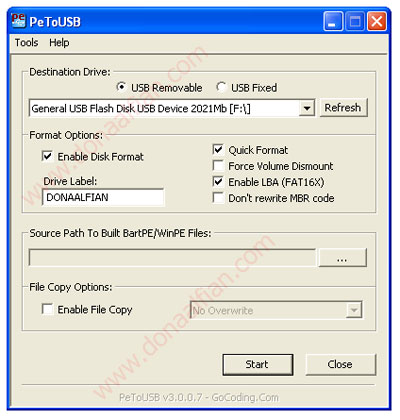
Lakukan Performatan dengan PEtoUSB dengan mencentang pada bagian Enable Disk Format, Quick Format, dan Enable LBA (FAT 16X) lalu klik START !. Setelah selesai Tutup PEtoUSB tapi jangan tutup Jendela Command Promt, karena itu akan melanjutkan proses untuk Install Windows XP dengan Flashdisk.

Setelah tertutup PEtoUSB akan muncul Jendela Command Prompt " Tekan Sembarang tombol Untuk Memulai Pembuatan ". Akan tampil menu yang intinya meminta setting alamat Drive Master Windows Installer (Pilihan Nomor 1) dan Alamat Drive USB (Pilihan Nomor 3) anda . Pilih ketik angka 1 dan enter, akan keluar jendela untuk memilih keberadaan master Windows installer anda (arahkan pada CDROOM atau Folder yang ada System Windows anda)


Selanjutnya Ketik angka 3 dan enter untuk mengarahkan Alamat USB anda. Semisal USB di H maka ketik H atau sesuai dengan Alamat Drive Flashdisk anda.

Selanjutnya Pilih atau Ketik angka 4 untuk Memulai Pembuatan Windows Installer di Flashdisk. Pertama-tama akan melakukan Format Flashdisk doloe tekan "Y" untuk memulainya.

Setelah selesai, Tekan Sembarang tombol "Press any Key to Continue..." untuk melanjutkan. Proses pengcopyan data akan segera dilakukan, kita tinggal tunggu ajah, sampe ada informasi "Copy TempDrive Files to USB-Drive in about 15 minutes = Yes OR STOP = End Program = No"

Pilih "Yes" Untuk Melanjutkan. Selanjutnya apabila ada option untuk "Yes" dan "No" pilih ajah Yes hingga akhir Pengopian.

Proses Selesai, maka Flashdisk sudah bisa digunakan untuk Install windows pada Notebook / Laptop / Netbook Tanpa CDROOM, Cara Install Windows XP dengan Flashdisk sudah bisa dilakukan sekarang. Oke kita mulai saja Install Windows XP dengan Flashdisknya. Pastikan Laptop/Notebook/Netbook starting awal menggunakan Flashdisk, bisa diatur pada menu botting pada setup awal. bisa menggunakan F2 atau tombol Del (Tapi Kalo Laptop sekarang biasanya automatis akan mencari drive yang memiliki Operating sistem yang ada). Jika benar maka akan keluar tampilan semacam ini di layar monitor :

Pilih menu nomor Satu "TXT Mode Setup Windows XP, ...." Enter untuk memulai Installasi.

Installasi sama seperti install Windows Biasa yang bisa anda bisa baca di Install Windows XP SP3 Lengkap untuk Pemula. Setelah Pengopian Driver selesai maka Komputer akan Restart dan Pilihlah Menu Nomor 2 Untuk melanjutkan Installasi Windows. Kalo anda salah memilih, restart kembali Komputer dan pilih nomer 2.

Cara Install Windows XP dengan Flashdisk atau (Windows to Flashdisk) Sudah selesai dan anda sekarang sudah bisa Install Windows tanpa CDROOM di laptop anda.
Sumber : www.donaalfian.com
Minggu, 20 Mei 2012
Tips Cara Menjaga Keamanan Jaringan Nirkabel / Wireless
 Jaringan nirkabel atau yang sering disebut dengan wireless network mulai semakin digemari dewasa ini. Hal tersebut karena kemudahan untuk instalasi dan juga terasa sangat nyaman dalam penggunaannya.
Namun, karena wireless menggunakan gelombang radio, maka akan lebih mudah untuk diretas (hack) dari pada koneksi yang menggunakan kabel. Ada beberapa tips di sini untuk mengamankan wireless network.
Berikut adalah beberapa tips untuk mengamankan jaringan wireless :
1. Menggunakan Enkripsi. Enkripsi adalah ukuran security yang pertama, tetapi banyak wireless access points (AP) tidak menggunakan enkripsi sebagai default-nya. Meskipun banyak AP telah memiliki Wired Equivalent Privacy (WEP) protocol, tetapi secara default tidak diaktifkan. WEP memang mempunyai beberapa lubang di security-nya, dan seorang peretas yang berpengalaman pasti dapat membukanya, tetapi itu masih tetap lebih baik dari pada tidak ada enkripsi sama sekali. Pastikan untuk mengaktifkan metode WEP authentication dengan “shared key” daripada “open system”. Untuk “open system”, AP tidak melakukan enkripsi data, tetapi hanya melakukan otentifikasi client. Ubah WEP key sesering mungkin, dan pakai 128-bit WEP hindari menggunakan 40-bit.
2. Gunakan Enkripsi Kuat. Karena kelemahan-kelemahan yang ada di WEP, maka dianjurkan untuk menggunakan Wi-Fi Protected Access (WPA) juga. Untuk memakai WPA, AP harus men-support-nya. Sisi client juga harus dapat support WPA tersebut. Namun, saat ini hampir semua Access Point maupun user/client sudah mendukung WPA.
3. Ganti Password Administrator standar. Kebanyakan pabrik menggunakan password administrasi yang sama untuk semua AP produk mereka. Default password tersebut umumnya sudah diketahui oleh peretas, yang nantinya dapat digunakan untuk merubah setting di AP Anda. Hal pertama yang harus dilakukan dalam konfigurasi AP adalah mengganti password default. Gunakan minimal 8 karakter, kombinasi antara huruf, function dan angka, dan tidak menggunakan kata-kata yang ada dalam kamus.
4. Matikan SSID Broadcasting. Service Set Identifier (SSID) adalah nama dari wireless network kita. Secara default, SSID dari AP akan di-broadcast atau disiarkan. Hal ini akan membuat user mudah untuk menemukan network Anda, karena SSID akan muncul dalam daftar available networks yang ada pada wireless client. Jika SSID dimatikan, user harus mengetahui lebih dahulu SSID-nya agar dapat terkoneksi dengan network.
5. Matikan AP Saat Tidak Dipakai. Cara yang satu ini kelihatannya sangat mudah dan remeh, tetapi beberapa perusahaan atau individual tidak melakukannya. Jika kita mempunyai user yang hanya terkoneksi pada saat saat tertentu saja, tidak ada alasan untuk menjalankan wireless network setiap saat dan menyediakan kesempatan bagi penyusup untuk melaksanakan niat jahatnya. Kita dapat mematikan access point pada saat tidak digunakan.
6. Ubah default SSID. Pabrik menyediakan default SSID. Kegunaan dari mematikan broadcast SSID adalah untuk mencegah orang lain tahu nama dari network kita, tetapi jika masih memakai default SSID, tidak akan sulit untuk menerka SSID dari network kita.
7. Memakai MAC Filtering. Kebanyakan AP akan memperbolehkan kita memakai filter Media Access Control (MAC). Ini artinya kita dapat membuat “white list” dari komputer-komputer yang boleh mengakses wireless network kita, berdasarkan dari MAC atau alamat fisik yang ada di network card masing-masing PC atau laptop. Koneksi dari MAC yang tidak ada dalam list akan ditolak. Metode ini tidak selamanya aman, karena masih mungkin bagi seorang hacker melakukan sniffing paket yang kita transmit via wireless network dan mendapatkan MAC address yang valid dari salah satu user, dan kemudian menggunakannya untuk melakukan spoof. Tetapi MAC filtering akan membuat kesulitan yang lumayan bagi seorang penyusup yang masih belum jago banget.
8. Mengisolasi Wireless Network dari LAN. Untuk memproteksi internal network kabel dari ancaman yang datang dari wireless network, perlu kiranya dibuat wireless DMZ (Demiliterize Zone) atau perimeter network yang mengisolasi dari LAN. Artinya, memasang firewall antara wireless network dan LAN. Dan untuk wireless client yang membutuhkan akses ke internal network, dia haruslah melakukan otentifikasi dahulu dengan RAS server atau menggunakan VPN. Hal ini menyediakan extra layer untuk proteksi.
9. Mengontrol Signal Wireless. 802.11b WAP memancarkan gelombang sampai dengan kira kira 300 feet. Tetapi jarak ini dapat ditambahkan dengan cara mengganti antenna dengan yang lebih bagus. Dengan memakai high gain antena, kita bisa mendapatkan jarak yang lebih jauh. Directional antenna akan memancarkan sinyal ke arah tertentu, dan pancarannya tidak melingkar seperti yang terjadi di antena omnidirectional yang biasanya terdapat pada paket AP standard. Selain itu, dengan memilih antena yang sesuai, kita dapat mengontrol jarak sinyal dan arahnya untuk melindungi diri dari penyusup. Sebagai tambahan, ada beberapa AP yang bisa di setting kekuatan sinyal dan arahnya melalui config WAP tersebut.
10. Memancarkan Gelombang pada Frekuensi yang Berbeda. Salah satu cara untuk bersembunyi dari peretas yang biasanya memakai teknologi 802.11b/g yang lebih populer adalah dengan memakai 802.11a. Karena 802.11a bekerja pada frekuensi yang berbeda (yaitu di frekuensi 5 GHz), NIC yang didesain untuk bekerja pada teknologi yang populer tidak akan dapat menangkap sinyal tersebut. Namun, tentu saja Anda akan mengalami penurunan kualitas kecepatan transmisi data pada jaringan wireless Anda.
Langganan:
Postingan (Atom)